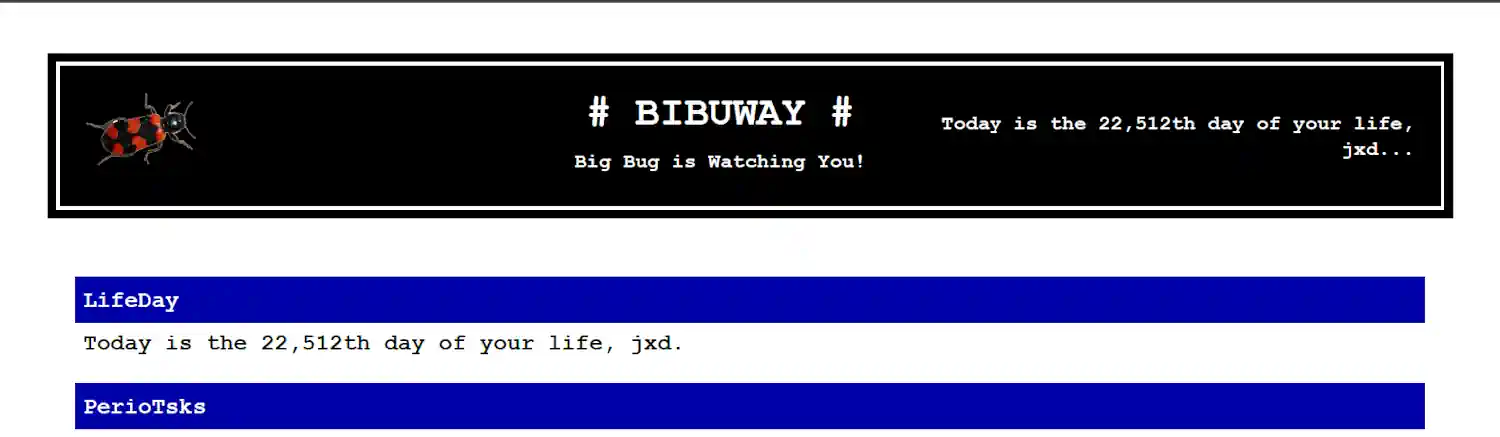

1. Co BIBUWAY dělá
BIBUWAY je osobní deník a nástroj pro sledování změn určený pro systém Windows. Zobrazuje připomínky a hlásí změny zjištěné během kontrol. Skenování představuje jedno kolo kontrol. BIBUWAY provede skenování při spuštění a následně kontroluje stav pravidelně každé dvě hodiny (pokud je program spuštěn a není pozastaven). Kontrolu lze také spustit okamžitě kliknutím na tlačítko SCAN NOW (Skenovat nyní) nebo uložením nastavení. BIBUWAY provádí kontroly v určitých časových intervalech. Krátkodobá změna, která nastane a zase zmizí v době mezi dvěma kontrolami, nemusí být zaznamenána.

2. Začínáme
- Spusťte BIBUWAY.
- Klikněte na SETTINGS (Nastavení).
- V sekci LifeDay zadejte své datum narození.
- Přidejte webové stránky, soubory, složky, programy, síťové cíle nebo připomínky, které chcete sledovat.
- Klikněte na SAVE (Uložit).
Pokud seznamy pro sledování nepotřebujete, můžete je nechat prázdné. U většiny nástrojů pro sledování změn vytvoří první úspěšná kontrola výchozí referenční stav. Následné kontroly pak porovnávají aktuální stav s tímto referenčním bodem. Přidání položky do seznamu sledování obvykle nevyvolá okamžité upozornění na změnu.

3. Jak zadávat údaje
Do velkých textových polí zadávejte vždy jednu položku na každý řádek. Prázdné řádky jsou ignorovány. Některé záznamy využívají svislou čáru: |. Ta slouží k oddělení jednotlivých částí záznamu. Například:
Anna's birthday|15|6|1990|1|y
Svislé čáry zadávejte přesně tak, jak je uvedeno v příkladu. Nenahrazujte je lomítky ani čárkami. U cest k souborům a složkám použijte úplnou cestu, jak ji zobrazuje Průzkumník souborů (File Explorer). Nepřidávejte uvozovky, a to ani v případě, že cesta obsahuje mezery. Níže uvedené příklady ilustrují požadovaný formát. Nahraďte je vlastními údaji.
4. LifeDay — váš den života
Funkce LifeDay vypočítá, kolikátý den vašeho života je právě dnes.
K dispozici jsou tři samostatná pole:
| Pole | Význam | Příklad |
|---|---|---|
| Day (Den) | Den vašeho narození | 15 |
| Month (Měsíc) | Měsíc vašeho narození (1 až 12) | 6 |
| Rok | Váš celý rok narození | 1990 |
Tyto příklady odpovídají datu 15. června 1990. Zadávejte pouze číslice. Nevpisujte celé datum do jednoho pole. Zadané datum se počítá jako 1. den. Následující den je 2. den. Zobrazená věta obsahuje název vašeho účtu ve Windows, například: „Dnes je 13 000. den vašeho života, Alexi.“ Aplikace LifeDay neobsahuje pole pro zadání jména; jméno je převzato ze systému Windows. Pro budoucí data se v hlavních výsledcích žádný záznam LifeDay nevytvoří.
5. PgCtrl — změny textu na webových stránkách
PgCtrl kontroluje, zda se text získaný z veřejné webové stránky změnil oproti předchozí úspěšné kontrole.
Formát: jedna celá webová adresa na řádek.
Příklad:
Adresu začínejte řetězcem https:// nebo http://. Upřednostňujte https://.
Zadat můžete až 30 adres.
PgCtrl porovnává text stažený ze stránky. Neporovnává snímky obrazovky, barvy ani rozvržení stránky. Zjištěná změna se zobrazí pod položkou PgCtrl, následovaná označením CHANGED a adresou stránky.
Omezení:
- Stránky vyžadující přihlášení (relaci prohlížeče) nejsou podporovány.
- Text, který se načítá až po spuštění JavaScriptu, nemusí být zahrnut.
- Cíle v lokálních nebo soukromých sítích jsou blokovány.
- Nepodporované odpovědi a soubory přesahující bezpečnostní limit 4 MB nelze zkontrolovat.
- Pokud požadavek na stránku selže, je přeskočen a původní referenční stav zůstává zachován. Absence zprávy tedy neznamená, že kontrola stránky proběhla úspěšně.
6. FileWatch — změny v jednotlivých souborech
FileWatch sleduje vybrané soubory a zjišťuje, zda byly vytvořeny, odstraněny nebo změněny.
Základní formát:
C:\Users\Alex\Documents\budget.xlsx
V tomto případě se porovnává existence souboru, jeho velikost a zaznamenané časy úpravy a vytvoření.
Formát s otiskem obsahu (hash):
C:\Users\Alex\Documents\budget.xlsx|hash
Přidáním |hash zajistíte, že BIBUWAY soubor načte a vypočítá otisk (hash) jeho obsahu. To poskytuje další způsob, jak odhalit změny. Zadat můžete až 20 položek souborů.
Možná hlášení:
| Hlášení | Význam |
|---|---|
| CREATED | Soubor, který dříve chyběl, je nyní přítomen. |
| DELETED | Soubor, který byl dříve přítomen, nyní chybí. |
| CHANGED | Zaznamenané údaje o souboru nebo vypočítaný otisk obsahu se liší. |
| ERROR | BIBUWAY nemohl kontrolu dokončit, například z důvodu odepření přístupu. |
V případě chyby zůstává zachován předchozí referenční stav; soubor tedy není považován za odstraněný. FileWatch hlásí zjištěné rozdíly. Nevytváří záložní kopie ani neumožňuje obnovení starších verzí.
7. FolderWatch — změny ve složkách
FolderWatch kontroluje soubory ve vybrané složce a jejích podsložkách. Formát: jedna úplná cesta ke složce na řádek.
Příklad:
C:\Users\Alex\Documents
Můžete zadat až 20 složek.
Soubory označuje jako VYTVOŘENÉ (CREATED), ODSTRANĚNÉ (DELETED) nebo ZMĚNĚNÉ (CHANGED) na základě jejich přítomnosti, velikosti a zaznamenaných časů vytvoření či úpravy. Pro zahrnutí podsložek nejsou nutné žádné další pokyny. FolderWatch nevypočítává otisky obsahu souborů. Změny týkající se prázdných složek nejsou hlášeny jako samostatné události. Stav CHYBA (ERROR) znamená, že kontrolu nebylo možné dokončit. Předchozí referenční stav zůstává zachován.
8. ProcWatch — sledování spuštění programu
ProcWatch kontroluje, zda je spuštěn program odpovídající konkrétnímu názvu procesu ve Windows. Název procesu odpovídá názvu spustitelného souboru, jak se zobrazuje ve Správci úloh systému Windows (obvykle končí příponou .exe).
Příklad:
notepad.exe
Zadávejte pouze název procesu, nikoli celou cestu ke složce. Můžete zadat až 20 názvů procesů. Na velikosti písmen nezáleží.
Možná hlášení:
- SPUŠTĚNO (STARTED): program při předchozí kontrole nebyl přítomen, nyní přítomen je.
- UKONČENO (STOPPED): program byl při předchozí kontrole přítomen, nyní přítomen není.
Tato hlášení popisují rozdíl mezi jednotlivými kontrolami. Nejedná se o přesný záznam každého spuštění a ukončení programu. ProcWatch program neotevírá, neukončuje ani nerestartuje. Skutečnost, že proces běží, navíc nezaručuje, že program správně reaguje.
9. NetWatch — dostupnost veřejného připojení
NetWatch ověřuje, zda je možné navázat spojení s veřejným cílem na internetu.
Základní formát:
example.com
V tomto případě se používá port 443, který je běžný pro zabezpečené webové stránky.
Formát se zvoleným portem:
example.com|80
Port je číslovaný bod připojení na serveru. Použijte číslo portu, které vyžaduje služba, již chcete kontrolovat. Povolená čísla jsou v rozsahu 1 až 65535.
Zadat můžete až 20 cílů.
Nezadávejte https://, cestu ke konkrétní stránce ani lomítko na konci. NetWatch přijímá veřejný název hostitele nebo veřejnou IP adresu, nikoli celou adresu webové stránky. Cíle v lokálních nebo soukromých sítích jsou blokovány.
Možná hlášení:
| Hlášení | Význam |
|---|---|
| DOWN | Cíl, který byl dříve dostupný, je nyní nedostupný. |
| OK | Cíl, který byl dříve nedostupný, je opět dostupný. |
| BLOCKED | Zadaný údaj nebo přeložená cílová adresa nejsou povoleny. |
Výsledek DOWN může být způsoben také vaším připojením k internetu, firewallem nebo problémem s překladem názvů (DNS). Neznamená to nutně, že vzdálený server přestal fungovat. Výsledek OK potvrzuje, že navázání spojení bylo možné. Nezaručuje však, že webové stránky nebo jiné funkce dané služby fungují správně.
10. Anniv — výročí a připomínky s pevným datem
Anniv vytváří opakující se připomínky na základě počátečního data, včetně roku.
Formát:
název|den|měsíc|rok|interval|jednotka
| Část | Význam | Příklad |
|---|---|---|
| název | Text, který se zobrazí v okamžiku připomínky | Narozeniny Anny |
| den | Den počátečního data | 15 |
| měsíc | Číslo měsíce | 6 |
| rok | Celý rok počátečního data | 1990 |
| interval | Počet dní, měsíců nebo let mezi jednotlivými připomínkami | 1 |
| jednotka | d pro dny, m pro měsíce nebo y pro roky | y |
Pro interval použijte kladné celé číslo a pro jednotku malá písmena.
Každý rok 15. června:
Narozeniny Anny|15|6|1990|1|y
Každých 14 dní, počínaje 1. lednem 2026:
Kontrola zásob|1|1|2026|14|d
Každé tři měsíce 10. dne v měsíci, počínaje 10. lednem 2026:
Čtvrtletní kontrola|10|1|2026|3|m
Můžete zadat až 20 připomínek. Připomínka se zobrazí, když v daný den (včetně počátečního data) proběhne skenování. Aplikace BIBUWAY automaticky nezobrazuje předběžná upozornění ani nedoplňuje připomínky, které byly zmeškány v době, kdy byla aplikace zavřená. Pokud je u měsíční připomínky nastaven 31. den v měsíci, měsíce, které tento den nemají, budou vynechány. Roční připomínka nastavená na 29. února se zobrazí pouze v přestupných letech.
11. PerioTsks — opakující se úkoly bez počátečního roku
PerioTsks vytváří opakující se úkoly na základě dne a měsíce. Na rozdíl od funkce Anniv zde není pole pro rok.
Formát:
název|den|měsíc|interval|jednotka
| Část | Význam | Příklad |
|---|---|---|
| název | Text úkolu zobrazený v termínu splatnosti | Vyčistit filtr |
| den | Den použitý jako referenční bod pro načasování | 1 |
| měsíc | Měsíc použitý jako referenční bod pro načasování | 1 |
| interval | Kladné celé číslo určující odstup mezi výskyty | 1 |
| jednotka | d pro dny, m pro měsíce nebo y pro roky | m |
Každý měsíc prvního dne:
Vyčistit filtr|1|1|1|m
Každý rok 1. června:
Zkontrolovat pojištění|1|6|1|y
Každých sedm dní od uloženého referenčního data:
Zkontrolovat zásoby|1|1|7|d
Můžete zadat až 20 úkolů. U intervalů v řádu dnů a měsíců vychází BIBUWAY z posledního výskytu zadaného dne a měsíce, který připadá na datum kontroly nebo předchází datu kontroly. Tento údaj si uloží pro budoucí kontroly. Interval nezačíná běžet dnem, kdy kliknete na tlačítko ULOŽIT (SAVE). U ročních intervalů počítá BIBUWAY od roku 2000. Příklad:
Vyměnit filtr|1|6|2|y
Tento úkol připadá na 1. června v sudých letech, například v roce 2026 a 2028. Pokud má plán opakování začínat v konkrétním roce, použijte funkci Anniv. PerioTsks zobrazuje připomenutí; neprovádí samotný úkol ani nenabízí tlačítko „označit jako splněné“.
12. DiskSpc — nově obsazené místo na disku
DiskSpc automaticky kontroluje volné místo na disku C:. K dispozici není žádné pole pro nastavení. Pokud se od poslední zaznamenané kontroly zmenšil objem volného místa, nástroj zobrazí rozdíl.
Příklad výstupu:
DiskSpc250 MB nově obsazeno
To znamená, že při pozdější kontrole bylo k dispozici přibližně o 250 MB méně volného místa. Nástroj neuvádí, které soubory tento rozdíl způsobily. DiskSpc běžně nehlásí nárůst volného místa.
13. BIBUWAYSec — změny v samotném programu BIBUWAY
BIBUWAYSec kontroluje, zda se aplikace liší od uložené referenční verze. Pro tento modul neexistuje žádný běžný monitorovací záznam, který by bylo nutné zadávat.
| Zpráva | Význam |
|---|---|
| BIBUWAY UNCHANGED | Kontrolovaná aplikace odpovídá uložené referenční verzi. |
| BIBUWAY CHANGED | Byl zjištěn rozdíl oproti uložené referenční verzi. |
| BIBUWAY INTEGRITY ERROR | Program BIBUWAY nemohl provést spolehlivé porovnání. |
V případě spustitelné verze (executable edition) vytvoří první kontrola referenční záznam na základě právě spuštěného souboru. Následná aktualizace proto může vést k tomuto výstupu:
BIBUWAYSecBIBUWAY CHANGEDCHANGEDexecutable
To znamená, že se spustitelný soubor změnil. Nástroj neidentifikuje příčinu změny ani neprokazuje přítomnost malwaru. Pokud jste vědomě nainstalovali důvěryhodnou aktualizaci, použijte možnost SETTINGS → TRUST UPDATE (Nastavení → Důvěřovat aktualizaci). Tím přijmete aktuální spustitelný soubor jako novou referenční verzi. BIBUWAYSec slouží k detekci změn; nejedná se o antivirový program ani o záruku bezpečnosti.
14. Tlačítka v hlavním okně
| Tlačítko | Funkce |
|---|---|
| PRINT TASKS | Uloží aktuální text s výsledky do souboru PDF. V okně pro uložení zvolte název a složku. Program BIBUWAY následně vyzve systém Windows k otevření tohoto PDF. Pro tisk na papír použijte funkci tisku ve svém prohlížeči PDF souborů. |
| SETTINGS | Otevře karty popsané výše. |
| START WITH WINDOWS | Zapíná nebo vypíná automatické spuštění programu při přihlášení do systému Windows. Bílé pozadí s černým textem značí, že je tato funkce aktivní. Automatické spouštění může být také zakázáno přímo v nastavení systému Windows. |
| ALWAYS ON TOP | Udržuje okno BIBUWAY nad ostatními okny aplikací. Opětovným kliknutím funkci vypnete. Bílé pozadí s černým textem značí, že je tato funkce aktivní. |
| PAUSE / RESUME | Pozastaví nebo obnoví automatické kontroly. Obnovení zároveň vyvolá provedení kontroly. V oblasti výsledků se zobrazí informace o pozastavení nebo obnovení činnosti. |
| SCAN NOW | Spustí okamžitou kontrolu (i v případě, že je činnost pozastavena). Pokud již kontrola probíhá, další se nespustí. |
| ABOUT | Zobrazí informace o softwaru, jeho autorovi, použité fotografii a kontaktní údaje. |
| GUIDE | Otevře vestavěné okno s příručkou. Ve verzi použité pro tento dokument obsahuje toto okno zatím pouze dočasný vzorový text. |
| EXIT | Zcela ukončí program BIBUWAY a odstraní jeho ikonu z oznamovací oblasti hlavního panelu. Monitorování se zastaví. |
| MINIMIZE | Skryje okno BIBUWAY do oznamovací oblasti systému Windows (vedle hodin). Monitorování pokračuje, pokud není pozastaveno. Pokud funkce oznamovací oblasti není k dispozici, okno se minimalizuje běžným způsobem. |
Funkce PRINT TASKS exportuje text, který se právě nachází v oblasti výsledků, včetně všech úprav, které jste v něm provedli. Automaticky neexportuje celou dříve uloženou historii.
Soubor PDF obsahuje informace o „LifeDay“ (životním dni) a název vašeho uživatelského účtu ve Windows. V zápatí je uvedeno datum a čas poslední dokončené kontroly a také číslo stránky.
15. Tlačítka a karty v nastavení
Kliknutím na název karty otevřete příslušnou skupinu nastavení.
| Tlačítko | Funkce |
|---|---|
| ULOŽIT | Zkontroluje zadané údaje, uloží je, zavře okno nastavení a spustí kontrolu (i v případě, že je pozastavena). V případě neplatných údajů se zobrazí chybové hlášení. |
| ZRUŠIT | Zavře okno nastavení bez uložení provedených změn. |
| AKTUALIZOVAT DŮVĚRU | K dispozici ve verzi pro spustitelné soubory (executable edition). Umožňuje označit aktuální spustitelný soubor jako důvěryhodný, uloží nový referenční údaj o integritě a spustí kontrolu. Původní referenční údaj se zálohuje. |
Funkci AKTUALIZOVAT DŮVĚRU používejte pouze tehdy, pokud nainstalovanou aktualizaci znáte a důvěřujete jí. Po potvrzení dojde k okamžité změně referenčního údaje o integritě; volba ZRUŠIT v nastavení tuto změnu již nevrátí zpět.
16. Oblast výsledků a místní nabídka (po kliknutí pravým tlačítkem)
Ve velké střední části se zobrazují upozornění a výsledky kontrol. Modré nadpisy označují příslušnou funkci.
BIBUWAY zobrazuje počáteční výsledky a přidává další záznamy, jakmile je nahlášena změna. Pokud při kontrole nedošlo k žádné změně, nemusí přibýt žádný nový záznam. Starší zprávy zůstávají viditelné, takže tato oblast může obsahovat jak aktuální, tak historické výsledky. Text v této oblasti lze označit a upravovat. Kliknutím pravým tlačítkem myši v této oblasti otevřete nabídku s následujícími možnostmi:
| Příkaz | Funkce |
|---|---|
| Kopírovat | Zkopíruje označený text, abyste jej mohli vložit jinam. |
| Vložit | Vloží zkopírovaný text na aktuální pozici kurzoru; případně nahradí označený text. |
| Vybrat vše | Označí veškerý text v oblasti výsledků. |
Pomocí posuvníku na pravé straně můžete procházet výsledky. Úpravy v této oblasti nemají vliv na nastavení monitorování ani na dříve uloženou historii. Pokud zobrazený text exportujete do formátu PDF, budou vaše úpravy v exportu zahrnuty.
17. Nabídka v oznamovací oblasti (systémové liště)
Po skrytí aplikace BIBUWAY hledejte její ikonu poblíž hodin na hlavním panelu systému Windows. Možná bude nutné kliknout na šipku pro zobrazení skrytých ikon. Kliknutím pravým tlačítkem na ikonu otevřete nabídku:
| Příkaz | Funkce |
|---|---|
| Zobrazit BIBUWAY | Obnoví hlavní okno. |
| Pozastavit / Obnovit | Přepíná automatické kontroly mezi režimem pozastavení a spuštěným stavem. |
| Ukončit | Zcela uzavře aplikaci. |
18. Další ovládací prvky oken a odkazy
- Křížek (X) v hlavním okně: skryje aplikaci BIBUWAY (funguje stejně jako minimalizace). Pro ukončení monitorování použijte volbu UKONČIT.
- Tlačítko minimalizace v záhlaví okna: minimalizuje okno; monitorování pokračuje.
- Maximalizovat / Obnovit: zvětší hlavní okno nebo jej vrátí na původní velikost.
- Křížek (X) v okně Nastavení: zavře okno Nastavení bez uložení neuložených změn.
- ZAVŘÍT v okně O aplikaci nebo Nápověda: zavře dané informační okno.
- E-mailová adresa v okně O aplikaci: otevře vaši výchozí e-mailovou aplikaci s předvyplněnou adresou.
- Adresa webových stránek v okně O aplikaci: otevře webové stránky autora ve vašem prohlížeči.
- Uložit v okně pro ukládání PDF: potvrdí název a umístění souboru PDF.
- Zrušit v okně pro ukládání PDF: zruší export.
- Ano / Ne v dotazu na důvěryhodnost aktualizace (TRUST UPDATE): potvrdí aktuální spustitelný soubor, nebo ponechá stávající referenci beze změny.
- OK v chybovém nebo varovném hlášení: zavře toto hlášení.
Ikona brouka, která se krátce zobrazí během skenování, slouží pouze jako indikátor, nikoli jako tlačítko.
19. Uložené informace
Nastavení a údaje o porovnávání jsou uloženy ve složce BIBUWAY_data, která se nachází vedle aplikace BIBUWAY. Soubory s historií skenování jsou uloženy ve své podsložce logs. BIBUWAY uchovává záznamy za dnešní den a předchozích šest kalendářních dnů; starší soubory jsou během čištění, které probíhá za chodu aplikace, odstraněny. Reporty ve formátu PDF jsou samostatné soubory, které se ukládají na vámi zvolené místo. Proces čištění historie je neodstraňuje. Chcete-li aplikaci BIBUWAY zcela ukončit, použijte možnost EXIT. Pouhé zavření nebo skrytí hlavního okna obvykle neznamená, že se program ukončil – nadále běží na pozadí.

BIBUWAY